첫 출근날, 사수가 USB 던지면서 "이거 깔고 점심 먹고 와" 하고 사라지는 그 상황. 회사가 IntelliJ 안 사주고 STS만 쓰라고 할 때, 5분 안에 코딩 시작 가능한 상태까지 만드는 방법을 정리합니다.
검색하면 STS3 시절(2018~2020) 글이 대부분이라 화면이 다르고 메뉴 위치도 안 맞습니다. 이 글은 STS 4.21 + JDK 17 기준입니다.
누구한테 필요한 글인가요?
- SI·금융·공기업 신입으로 첫 출근한 분
- 회사가 IntelliJ 라이선스 안 사주고 STS만 강요하는 환경
- 이미 STS 깔아봤는데 한글이
???로 깨져서 빡친 분 - 사수가 "그냥 알아서 해" 라고 하고 사라진 분
순서대로만 따라가면 막히지 않습니다.
1단계. STS4 다운로드 (1분)
spring.io/tools 접속 → 자기 OS 골라서 다운로드.
- Windows:
.zip(win32.x86_64) - macOS:
.dmg - Linux:
.tar.gz
중요: STS는 Eclipse 기반이라 설치 마법사가 없습니다. 그냥 압축 파일이에요.
왜 설치 프로그램이 없나요?
Eclipse 계열은 "압축 풀면 그게 설치 끝"이라는 철학을 따릅니다. 레지스트리에 뭐 박지도 않고, 시스템 PATH에도 안 건드립니다. 회사 노트북에서 관리자 권한 없이도 동작한다는 게 큰 장점이에요.
2단계. 압축 풀고 워크스페이스 만들기 (30초)
압축은 C 드라이브 루트 또는 사용자 폴더 하위에 풀어주세요. Program Files 같은 권한 필요한 경로는 피합니다 (나중에 Lombok 설치 때 권한 에러 납니다).
C:\sts-4.21.0.RELEASE\
└── SpringToolSuite4.exe   ← 더블클릭
처음 실행하면 Workspace 경로를 물어봅니다. 기본값 그대로 Use this as the default and do not ask again 체크하고 Launch.
3단계. JDK 17 매핑 (1분)
Window > Preferences > Java > Installed JREs
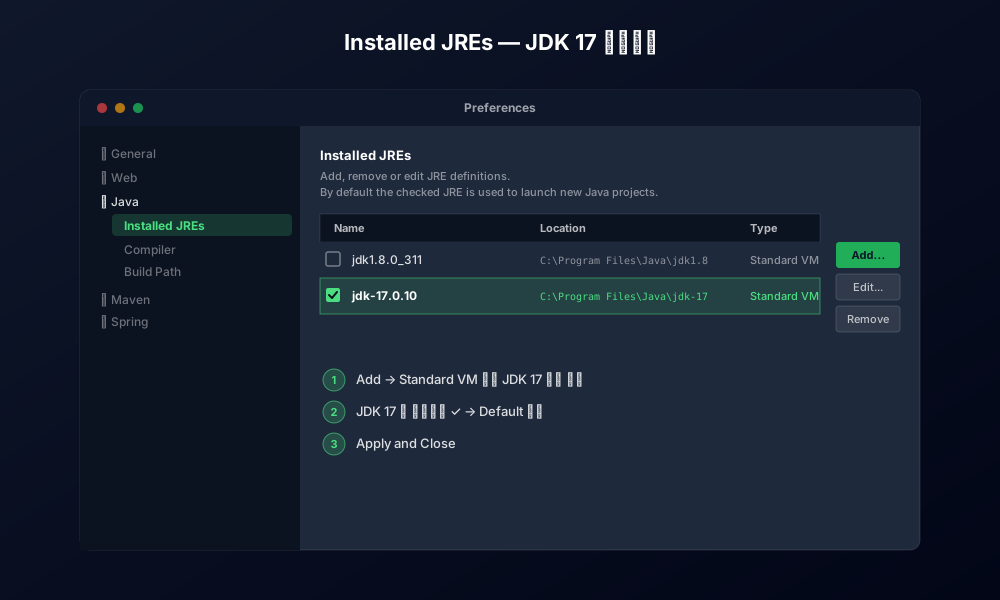
- Add... → Standard VM 선택
- JRE home에 JDK 17 설치 폴더 지정 (
C:\Program Files\Java\jdk-17등) - Finish
- 추가된 JDK 17 옆 체크박스 클릭 → Default 지정
- Apply and Close
왜 명시적으로 매핑하나요?
STS는 처음 켜질 때 시스템 PATH에 잡힌 JRE를 자동으로 찾습니다. 그런데 회사 노트북에는 JDK 8과 17이 같이 깔려있는 경우가 많아요. 자동 인식이 JDK 8을 잡으면 Spring Boot 3.x 프로젝트가 통째로 안 뜹니다. 그래서 명시적으로 17을 default로 박아둡니다.
JDK가 아예 없다면 Eclipse Temurin 에서 무료로 받으세요. Oracle JDK는 회사용 라이선스 이슈가 있어서 Temurin이 안전합니다.
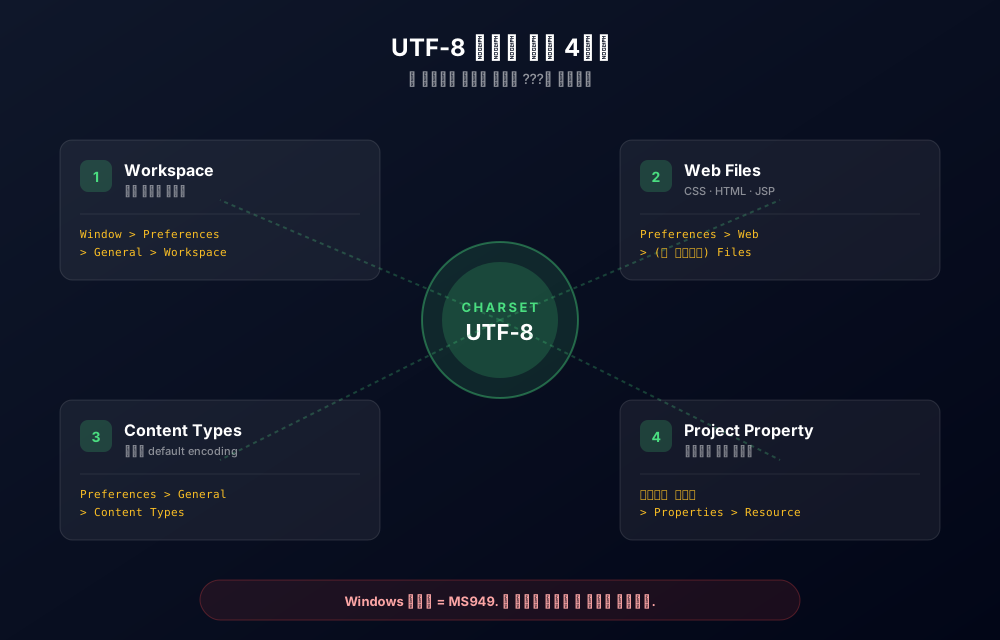
4단계. UTF-8 인코딩 4군데 박기 (★ 핵심, 1분 30초)
이 글에서 제일 중요한 부분입니다. 한글이 ???로 깨져서 회의록 PR에서 사수에게 욕먹는 그 사건, 여기서 막아둡니다.
4-1. Workspace 전역 인코딩
Window > Preferences > General > Workspace
→ 하단 Text file encoding → Other 선택 → UTF-8
4-2. Web 파일들 (CSS · HTML · JSP)
Window > Preferences > Web 아래 세 항목 모두:
- CSS Files → Encoding: ISO 10646/Unicode(UTF-8)
- HTML Files → Encoding: ISO 10646/Unicode(UTF-8)
- JSP Files → Encoding: ISO 10646/Unicode(UTF-8)
JSP 안 쓴다고 빼지 마세요. 회사 레거시 프로젝트에서 갑자기 튀어나옵니다.
4-3. Content Types
Window > Preferences > General > Content Types
- Text > Java Source File 선택 → Default encoding:
UTF-8입력 → Update - Text > CSS · HTML · JSP 도 동일하게 처리
4-4. 프로젝트 단위 재설정
전역 설정을 해도 이미 만든 프로젝트는 자동 적용 안 됩니다. 기존 프로젝트가 있다면:
프로젝트 우클릭 > Properties > Resource > Text file encoding > UTF-8
왜 4군데 다 박나요?
Eclipse 계열의 인코딩 설정은 상속 구조입니다. Workspace → Content Type → 파일 타입별 설정 → 프로젝트 설정 순으로 덮어쓰기 됩니다. 한 군데라도 빠지면 그 영역만 시스템 기본값(Windows = MS949)으로 떨어져서, 거기서만 한글이 깨집니다. 그래서 한꺼번에 다 박아두는 거예요.
한 번 깨진 한글은 복구 불가능합니다. 셋팅 먼저, 코딩은 그 다음입니다.
5단계. Lombok 설치 (1분)
Spring Boot 프로젝트에서 @Getter, @Setter, @RequiredArgsConstructor 같은 어노테이션을 쓰려면 IDE에 Lombok이 인식되어야 합니다.
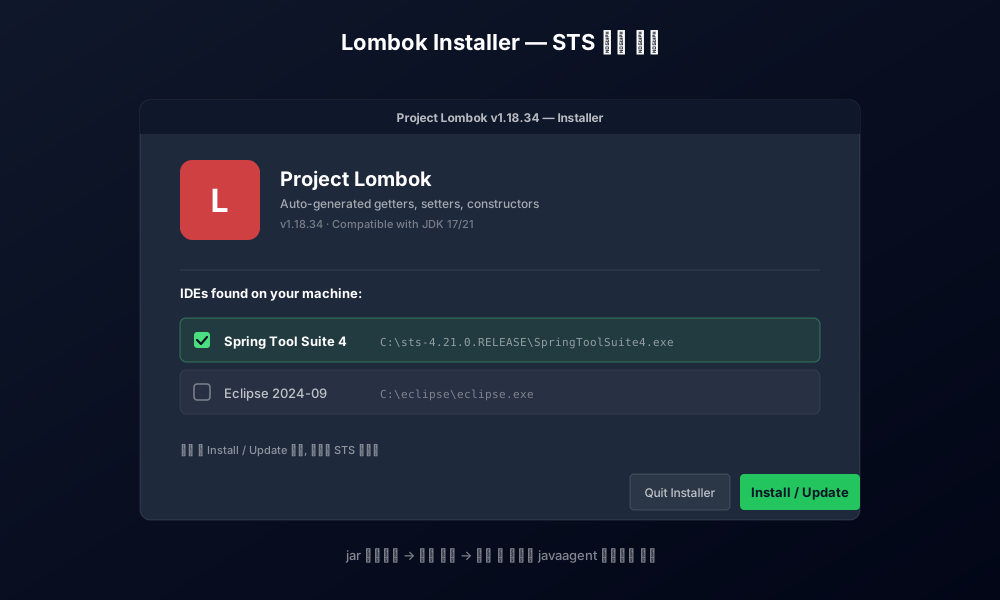
- projectlombok.org 접속 → Download 클릭 → 최신 jar 다운
- 다운받은 폴더로 이동 →
lombok-1.18.x.jar더블클릭- 안 열리면 PowerShell에서
java -jar lombok-1.18.x.jar
- 안 열리면 PowerShell에서
- 인스톨러가 시스템 IDE를 자동 검색합니다 → STS4 경로 자동 감지
- STS 옆 체크박스 ✓ → Install / Update 클릭
- STS 재시작 (중요!)
왜 별도 설치인가요? Maven 의존성으로 충분하지 않나요?
Lombok은 컴파일 시점에 코드를 자동 생성하는 라이브러리입니다. Maven에 의존성을 추가하면 빌드는 되지만, IDE는 별도로 설정해줘야 빨간 줄이 안 그어집니다. jar 실행은
SpringToolSuite4.ini파일에-javaagent:lombok.jar라인을 자동으로 추가해줘요. 직접 ini 파일 건드리는 것보다 인스톨러가 안전합니다.
설치 후 STS 재시작 안 하면 적용 안 됩니다. 꼭 재시작.
6단계. Boot Dashboard 켜기 (15초)
Window > Show View > Other > Spring > Boot Dashboard
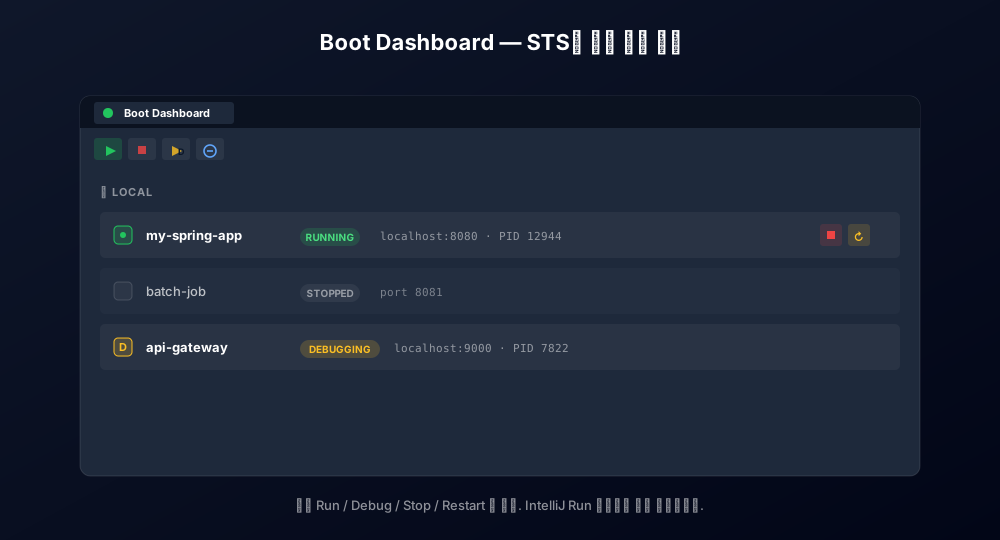
이게 STS의 진짜 핵심 기능입니다. Spring Boot 앱을 클릭 한 번으로 Run / Debug / Stop / Restart 가능. IntelliJ의 Run 버튼이랑 같은 역할이에요.
여기서 앱을 Run하면 자동으로 활성 프로파일, 포트, PID까지 한눈에 보입니다. 디버그 모드 토글도 바로 가능.
7단계. 자주 쓰는 단축키 5개
| 단축키 | 기능 |
|---|---|
Ctrl + Shift + R |
파일 빠른 검색 (Resource) |
Ctrl + Shift + T |
클래스(타입) 빠른 검색 |
Ctrl + . |
다음 에러로 이동 |
Ctrl + 1 |
Quick Fix (자동 import, 자동 변수 선언 등) |
Ctrl + Shift + O |
import 정리 |
Ctrl + 1 하나만 익혀도 코딩 속도가 두 배가 됩니다. 빨간 줄 그어진 곳에서 누르면 거의 다 해결돼요.
8단계. 첫 프로젝트 만들고 검증 (1분)
File > New > Spring Starter Project
| 항목 | 값 |
|---|---|
| Type | Maven |
| Java Version | 17 |
| Packaging | Jar |
| Language | Java |
Next → Dependencies 에서 Spring Web, Lombok 두 개 체크 → Finish.
Boot Dashboard에서 프로젝트 선택 → ▶ Run → 콘솔에 Started Application in X.X seconds 뜨면 성공.
브라우저에서 http://localhost:8080 접속해서 White Label Error Page 뜨면 셋팅 완료입니다. (404 같지만 Spring Boot가 정상 동작 중이라는 뜻)
자주 막히는 5가지
"JRE not found" 에러
→ 3단계 누락. Installed JREs에 JDK 17 등록 안 됨. 다시 가서 등록 + Default 체크.
한글이 ???로 깨짐
→ 4단계 4군데 중 한 군데 누락. 특히 Content Types를 빼먹는 경우가 가장 흔합니다. 프로젝트 단위 설정도 따로 해야 한다는 점 잊지 마세요.
Lombok @Getter 가 안 먹힘
→ 5단계 후 STS 재시작 안 한 경우. 또는 SpringToolSuite4.ini에 -javaagent 라인이 안 들어간 경우. ini 파일 직접 열어서 확인:
-javaagent:lombok.jarMaven 빌드 시 한글이 깨짐
→ IDE 인코딩이랑 별개로 Maven은 자체 설정을 봅니다. pom.xml에 추가:
<properties>
    <project.build.sourceEncoding>UTF-8</project.build.sourceEncoding>
    <java.version>17</java.version>
</properties>Boot Dashboard에 프로젝트가 안 보임
→ Spring Boot 프로젝트로 인식 안 됨. pom.xml에 spring-boot-starter-parent 또는 spring-boot-starter 의존성이 있는지 확인하세요. Maven Update (Alt + F5)도 해보세요.
이제 진짜 시작입니다
5분 안에 끝났을 거예요. 이제 진짜 코드를 짤 시간입니다.
다음 단계로 풀스택 셋팅(React 연동, Oracle DB, MyBatis)이 궁금하다면 Spring Boot + React + Oracle + MyBatis 셋팅 시리즈에서 이어서 보시면 됩니다.
회사에서 사수가 "왜 IntelliJ 안 쓰냐" 라고 묻거든, "라이선스 사주시면 쓰겠습니다" 라고 답하시면 됩니다. 그 전까진 STS4도 충분히 잘 굴러갑니다.